Domain fußabstreicher.de kaufen?
Wir ziehen mit dem Projekt
fußabstreicher.de um.
Sind Sie am Kauf der Domain
fußabstreicher.de interessiert?
domain@kv-gmbh.de · 0541-91531010
Domain fußabstreicher.de kaufen?
Wie kann man in Excel die Zellenfarbe automatisch ändern lassen?
In Excel kann man die Zellenfarbe automatisch ändern lassen, indem man eine bedingte Formatierung verwendet. Man kann eine Regel festlegen, die bestimmt, wann die Zellenfarbe geändert werden soll, z.B. wenn der Wert in der Zelle größer als 10 ist. Sobald diese Bedingung erfüllt ist, ändert Excel automatisch die Farbe der Zelle entsprechend der festgelegten Formatierung. **
Wie kann ich die Zellenfarbe einer anderen Zelle in Excel übernehmen?
Um die Zellenfarbe einer anderen Zelle in Excel zu übernehmen, kannst du die Funktion "Zellen formatieren" verwenden. Markiere die Zelle, deren Farbe du übernehmen möchtest, klicke mit der rechten Maustaste und wähle "Zellen formatieren" aus. Wähle dann die Registerkarte "Füllung" und kopiere den Farbcode. Gehe dann zur Zelle, in der du die Farbe übernehmen möchtest, klicke mit der rechten Maustaste, wähle "Zellen formatieren" aus, gehe zur Registerkarte "Füllung" und füge den Farbcode ein. **

Ähnliche Suchbegriffe für Zellenfarbe
Top-Angebote
Produkte zum Begriff Zellenfarbe:
-
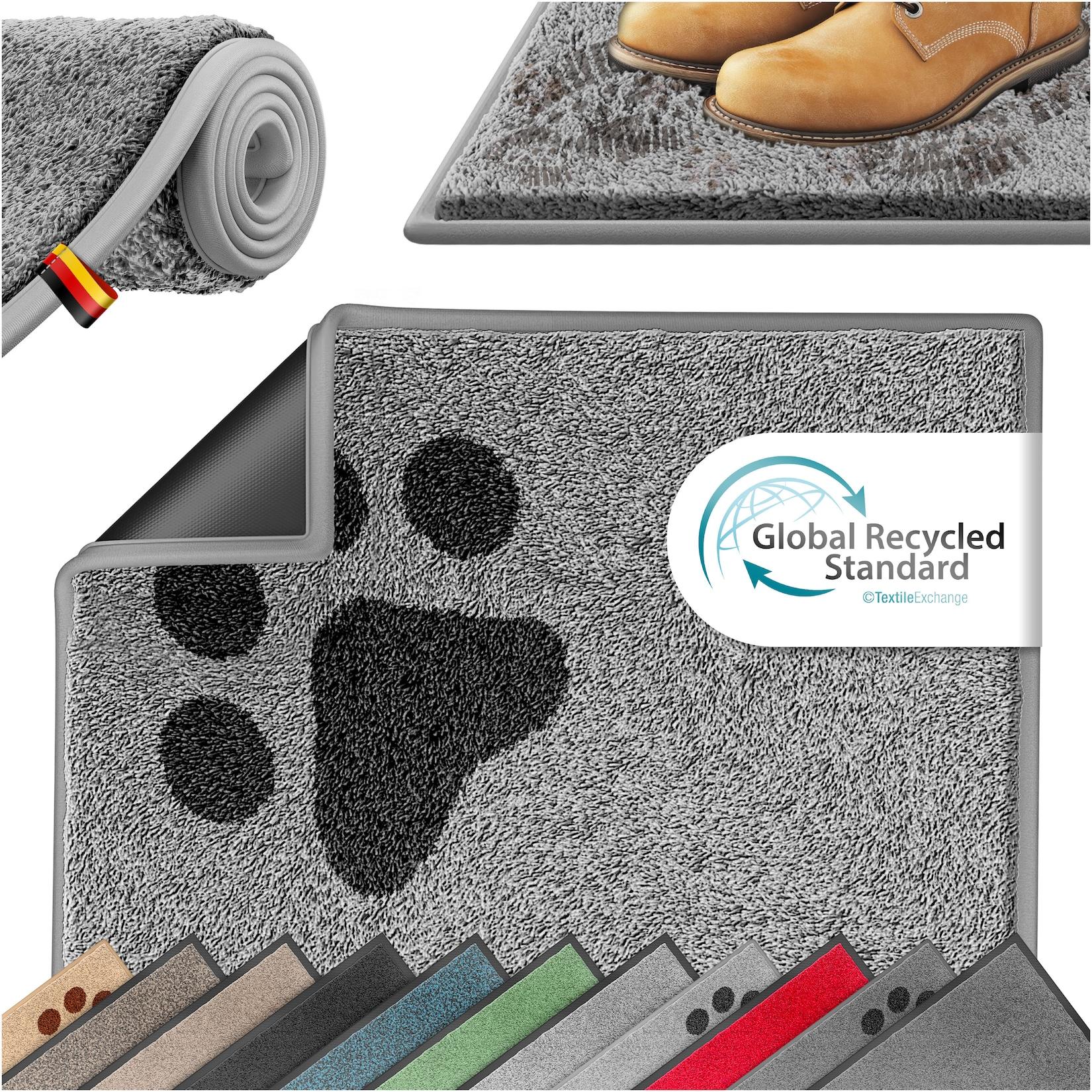
KESSER® Schmutzfangmatte rutschfeste Fußmatte für Innen- & Außenbereich waschbar & wetterfest Türmatte Wohnungseingang Teppich für Büro & Vorzimmer Fußabtreter FußabstreiferKESSER® Schmutzfangmatte – rutschfest, flach, robust, in 5 Größen und Farben erhältlich, bis 30° waschbar Bleibt der Schmutz vorm Haus, sieht’s bei KESSER® immer sauber aus. Unsere KESSER® Schmutzfangmatte kombiniert durchdachte Funktionalität mit elega22,80 €*Versand: 0,00 €Sichere Weiterleitung zum Anbieter
-
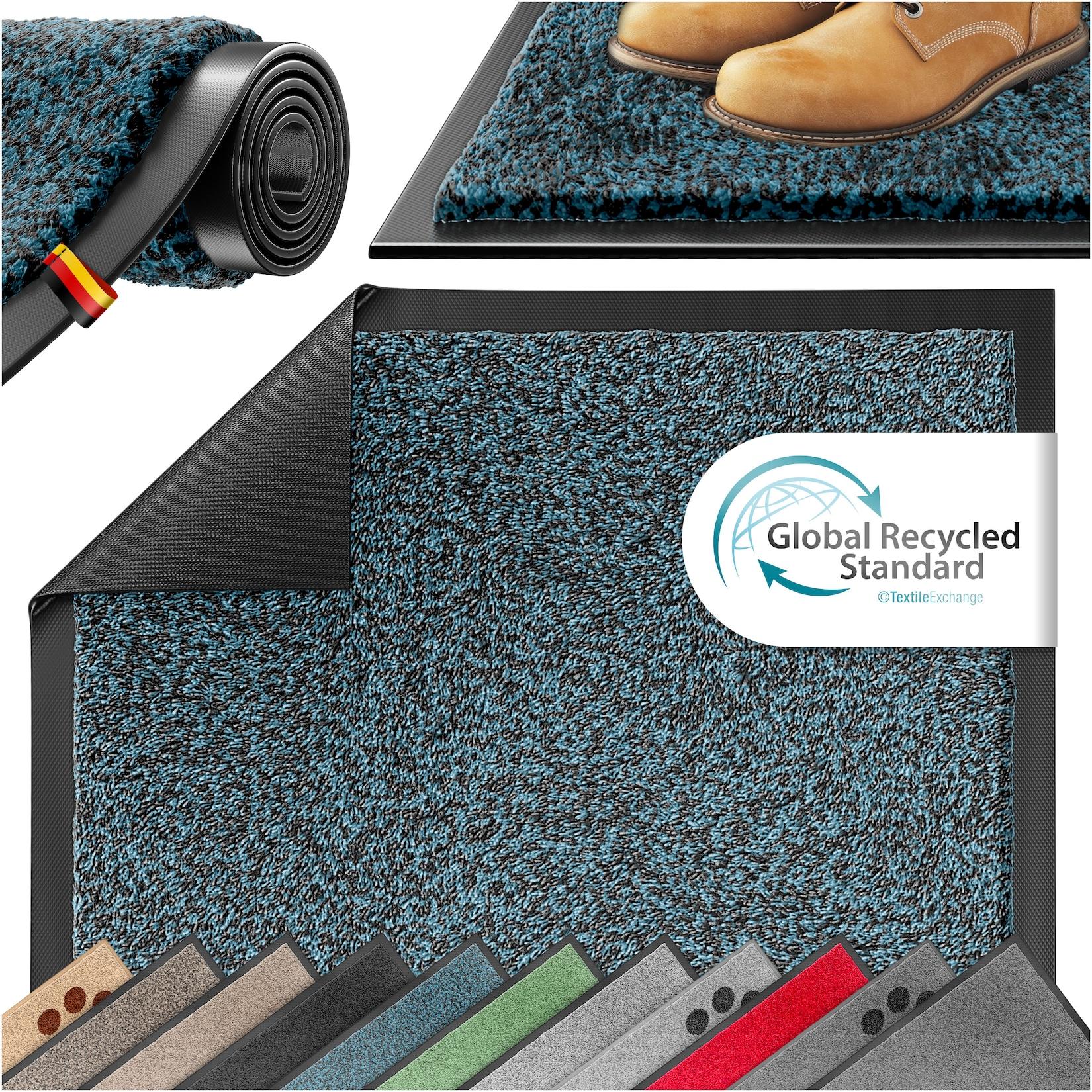
KESSER® Schmutzfangmatte rutschfeste Fußmatte für Innen- & Außenbereich waschbar & wetterfest Türmatte Wohnungseingang Teppich für Büro & Vorzimmer Fußabtreter FußabstreiferKESSER® Schmutzfangmatte – rutschfest, flach, robust, in 5 Größen und Farben erhältlich, bis 30° waschbar Bleibt der Schmutz vorm Haus, sieht’s bei KESSER® immer sauber aus. Unsere KESSER® Schmutzfangmatte kombiniert durchdachte Funktionalität mit elega22,80 €*Versand: 0,00 €Sichere Weiterleitung zum Anbieter
-
KESSER® Schmutzfangmatte rutschfeste Fußmatte für Innen- & Außenbereich waschbar & wetterfest Türmatte Wohnungseingang Teppich für Büro & Vorzimmer Fußabtreter FußabstreiferKESSER® Schmutzfangmatte – rutschfest, flach, robust, in 5 Größen und Farben erhältlich, bis 30° waschbar Bleibt der Schmutz vorm Haus, sieht’s bei KESSER® immer sauber aus. Unsere KESSER® Schmutzfangmatte kombiniert durchdachte Funktionalität mit elega25,80 €*Versand: 0,00 €Sichere Weiterleitung zum Anbieter
-
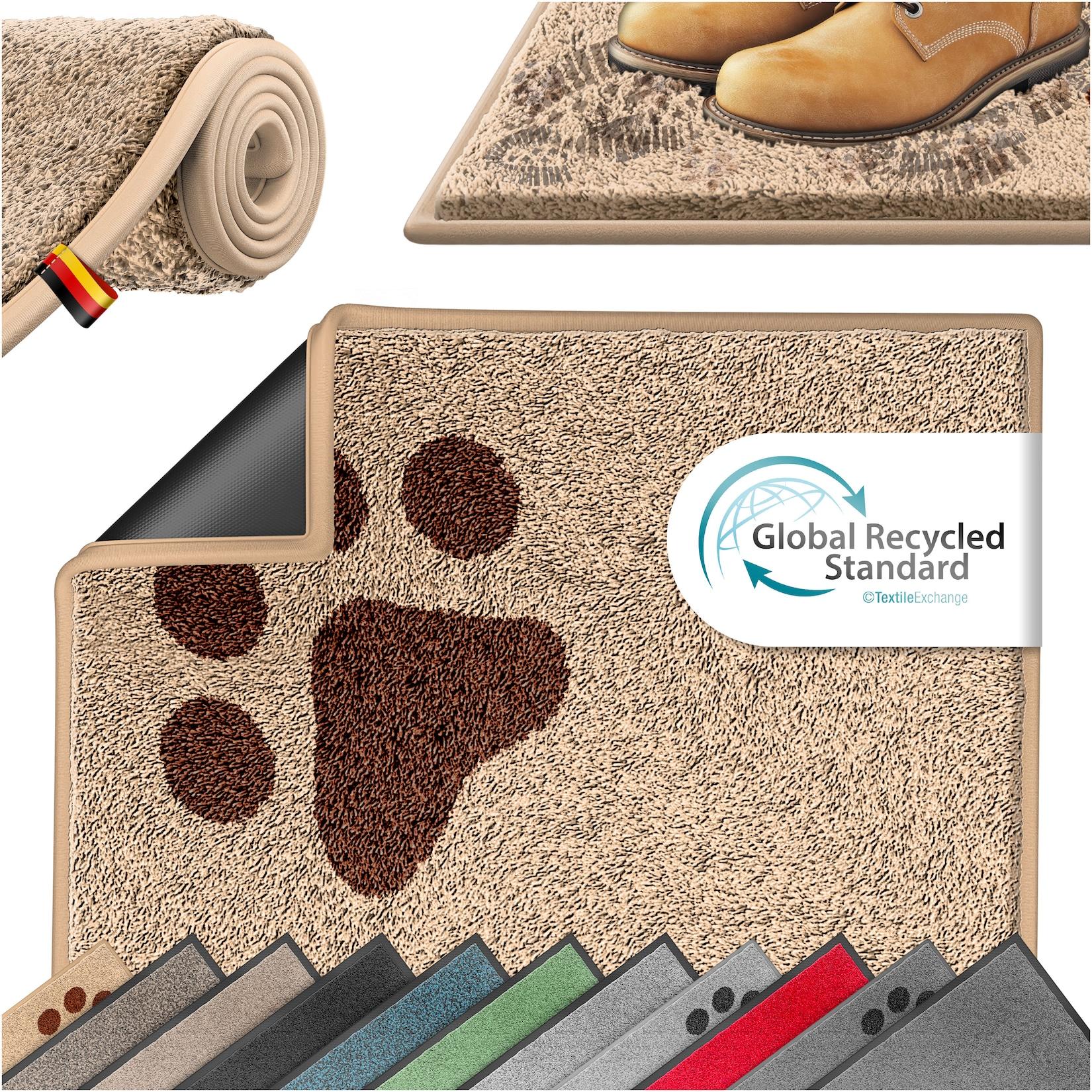
KESSER® Schmutzfangmatte rutschfeste Fußmatte für Innen- & Außenbereich waschbar & wetterfest Türmatte Wohnungseingang Teppich für Büro & Vorzimmer Fußabtreter FußabstreiferKESSER® Schmutzfangmatte – rutschfest, flach, robust, in 5 Größen und Farben erhältlich, bis 30° waschbar Bleibt der Schmutz vorm Haus, sieht’s bei KESSER® immer sauber aus. Unsere KESSER® Schmutzfangmatte kombiniert durchdachte Funktionalität mit elega26,80 €*Versand: 0,00 €Sichere Weiterleitung zum Anbieter


-
Wie kann ich in Excel die Zellenfarbe ändern, wenn sie leer ist?
Um die Zellenfarbe in Excel zu ändern, wenn sie leer ist, kannst du eine bedingte Formatierung verwenden. Wähle die Zellen aus, auf die du die Formatierung anwenden möchtest, klicke dann auf "Bedingte Formatierung" in der Registerkarte "Start". Wähle "Neue Regel" aus und dann "Formel zur Ermittlung der zu formatierenden Zellen verwenden". Gib die Formel "=ISTLEER(A1)" ein (ersetze A1 durch die entsprechende Zelle) und wähle die gewünschte Zellenfarbe aus. **
-
Wie oft sollte man seinen Fußabtreter/Fußmatte waschen?
Es wird empfohlen, Fußabtreter oder Fußmatten alle zwei bis vier Wochen zu waschen, je nachdem, wie stark sie beansprucht werden. Wenn sie stark verschmutzt sind oder unangenehme Gerüche aufweisen, sollten sie jedoch häufiger gereinigt werden. Es ist auch ratsam, sie regelmäßig abzusaugen oder auszuklopfen, um Staub und Schmutz zu entfernen. **
-
Wie kann ich in Google Docs die Zellenfarbe basierend auf dem Datum ändern?
In Google Docs kannst du die Zellenfarbe basierend auf dem Datum ändern, indem du die bedingte Formatierung verwendest. Wähle die Zellen aus, auf die du die bedingte Formatierung anwenden möchtest, klicke dann auf "Format" und wähle "Bedingte Formatierung" aus. Wähle die Option "Datum ist" und gib das gewünschte Datum ein. Wähle dann die gewünschte Zellenfarbe aus und klicke auf "Fertig". **
-
Wie kann ich die bedingte Formatierung in Excel kopieren, ohne die voreingestellte Zellenfarbe zu ändern?
Um die bedingte Formatierung in Excel zu kopieren, ohne die voreingestellte Zellenfarbe zu ändern, kannst du die bedingte Formatierung als Regelsätze kopieren. Klicke dazu mit der rechten Maustaste auf die Zelle mit der bedingten Formatierung und wähle "Regelsätze kopieren" aus. Füge dann die Regelsätze in die gewünschten Zellen ein, ohne die voreingestellte Zellenfarbe zu ändern. **

Wenn die Zellenfarbe 0 ist, dann weitere Bedingung, wenn ja, dann keine Änderung, sonst keine Änderung.
Wenn die Zellenfarbe 0 ist, wird eine weitere Bedingung überprüft. Wenn diese Bedingung erfüllt ist, bleibt die Zellenfarbe unverändert. Wenn die Bedingung nicht erfüllt ist, bleibt die Zellenfarbe ebenfalls unverändert. **
Wie kann man in Excel die Zellenfarbe ändern, wenn das Datum überschritten ist, aber nicht bei einer leeren Zelle?
Um die Zellenfarbe in Excel zu ändern, wenn das Datum überschritten ist, aber nicht bei einer leeren Zelle, können Sie die bedingte Formatierung verwenden. Wählen Sie die Zellen aus, auf die die Bedingung angewendet werden soll, und gehen Sie dann zu "Start" -> "Bedingte Formatierung" -> "Neue Regel". Wählen Sie "Formel zur Ermittlung der zu formatierenden Zellen verwenden" und geben Sie die Formel "=UND(NICHT(ISTLEER(A1)); A1 < HEUTE())" ein, wobei A1 die Zelle ist, auf die die Bedingung angewendet werden soll. Wählen Sie dann die gewünschte Formatierung für die Zellenfarbe aus. **
Top-Angebote
Produkte zum Begriff Zellenfarbe:
-
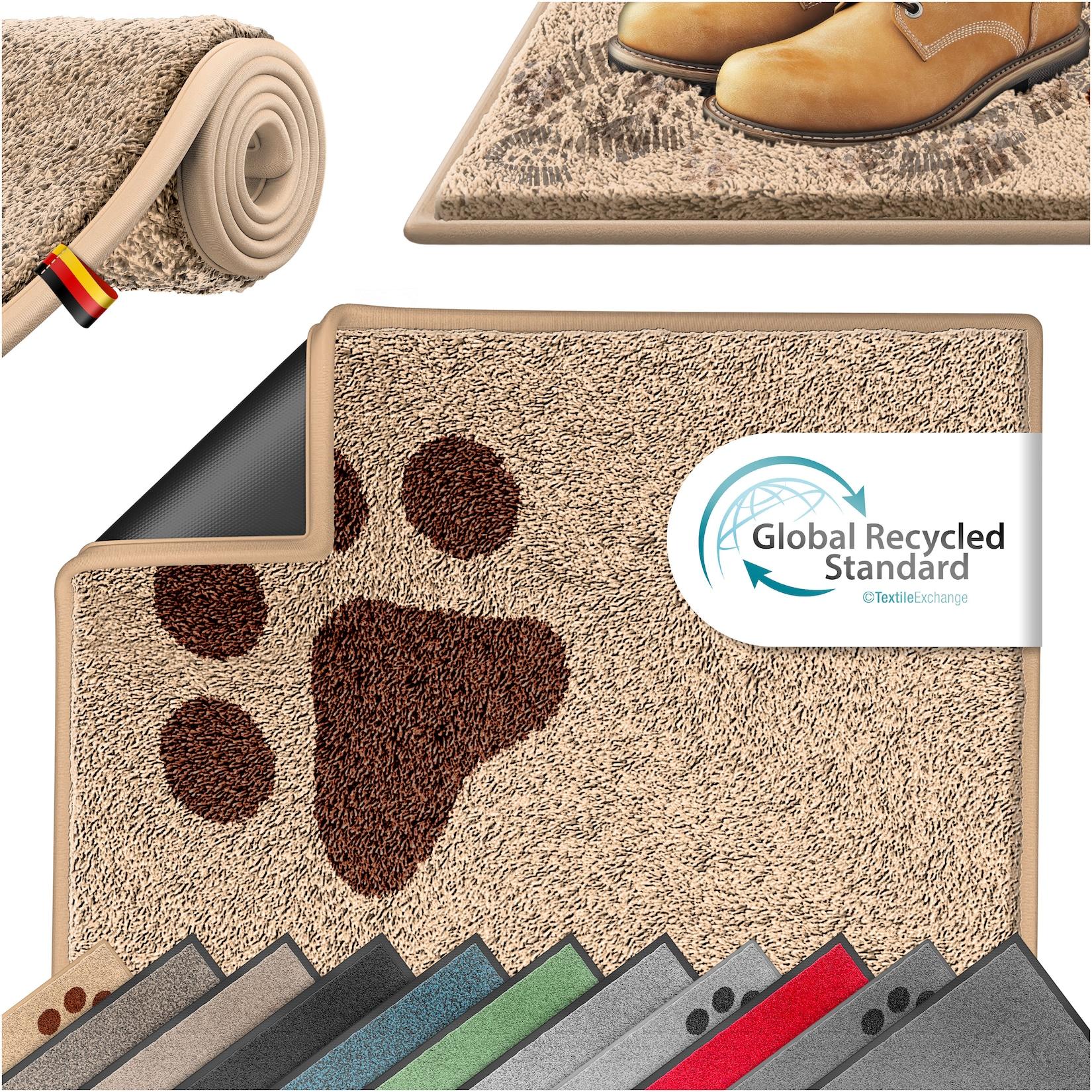
KESSER® Schmutzfangmatte rutschfeste Fußmatte für Innen- & Außenbereich waschbar & wetterfest Türmatte Wohnungseingang Teppich für Büro & Vorzimmer Fußabtreter FußabstreiferKESSER® Schmutzfangmatte – rutschfest, flach, robust, in 5 Größen und Farben erhältlich, bis 30° waschbar Bleibt der Schmutz vorm Haus, sieht’s bei KESSER® immer sauber aus. Unsere KESSER® Schmutzfangmatte kombiniert durchdachte Funktionalität mit elega26,80 €*Versand: 0,00 €Sichere Weiterleitung zum Anbieter
-
KESSER® Schmutzfangmatte rutschfeste Fußmatte für Innen- & Außenbereich waschbar & wetterfest Türmatte Wohnungseingang Teppich für Büro & Vorzimmer Fußabtreter FußabstreiferKESSER® Schmutzfangmatte – rutschfest, flach, robust, in 5 Größen und Farben erhältlich, bis 30° waschbar Bleibt der Schmutz vorm Haus, sieht’s bei KESSER® immer sauber aus. Unsere KESSER® Schmutzfangmatte kombiniert durchdachte Funktionalität mit elega26,80 €*Versand: 0,00 €Sichere Weiterleitung zum Anbieter
-
KESSER® Schmutzfangmatte rutschfeste Fußmatte für Innen- & Außenbereich waschbar & wetterfest Türmatte Wohnungseingang Teppich für Büro & Vorzimmer Fußabtreter FußabstreiferKESSER® Schmutzfangmatte – rutschfest, flach, robust, in 5 Größen und Farben erhältlich, bis 30° waschbar Bleibt der Schmutz vorm Haus, sieht’s bei KESSER® immer sauber aus. Unsere KESSER® Schmutzfangmatte kombiniert durchdachte Funktionalität mit elega22,80 €*Versand: 0,00 €Sichere Weiterleitung zum Anbieter
-
KESSER® Schmutzfangmatte rutschfeste Fußmatte für Innen- & Außenbereich waschbar & wetterfest Türmatte Wohnungseingang Teppich für Büro & Vorzimmer Fußabtreter FußabstreiferKESSER® Schmutzfangmatte – rutschfest, flach, robust, in 5 Größen und Farben erhältlich, bis 30° waschbar Bleibt der Schmutz vorm Haus, sieht’s bei KESSER® immer sauber aus. Unsere KESSER® Schmutzfangmatte kombiniert durchdachte Funktionalität mit elega22,80 €*Versand: 0,00 €Sichere Weiterleitung zum Anbieter
-
Wie kann man in Excel die Zellenfarbe automatisch ändern lassen?
In Excel kann man die Zellenfarbe automatisch ändern lassen, indem man eine bedingte Formatierung verwendet. Man kann eine Regel festlegen, die bestimmt, wann die Zellenfarbe geändert werden soll, z.B. wenn der Wert in der Zelle größer als 10 ist. Sobald diese Bedingung erfüllt ist, ändert Excel automatisch die Farbe der Zelle entsprechend der festgelegten Formatierung. **
-
Wie kann ich die Zellenfarbe einer anderen Zelle in Excel übernehmen?
Um die Zellenfarbe einer anderen Zelle in Excel zu übernehmen, kannst du die Funktion "Zellen formatieren" verwenden. Markiere die Zelle, deren Farbe du übernehmen möchtest, klicke mit der rechten Maustaste und wähle "Zellen formatieren" aus. Wähle dann die Registerkarte "Füllung" und kopiere den Farbcode. Gehe dann zur Zelle, in der du die Farbe übernehmen möchtest, klicke mit der rechten Maustaste, wähle "Zellen formatieren" aus, gehe zur Registerkarte "Füllung" und füge den Farbcode ein. **
-
Wie kann ich in Excel die Zellenfarbe ändern, wenn sie leer ist?
Um die Zellenfarbe in Excel zu ändern, wenn sie leer ist, kannst du eine bedingte Formatierung verwenden. Wähle die Zellen aus, auf die du die Formatierung anwenden möchtest, klicke dann auf "Bedingte Formatierung" in der Registerkarte "Start". Wähle "Neue Regel" aus und dann "Formel zur Ermittlung der zu formatierenden Zellen verwenden". Gib die Formel "=ISTLEER(A1)" ein (ersetze A1 durch die entsprechende Zelle) und wähle die gewünschte Zellenfarbe aus. **
-
Wie oft sollte man seinen Fußabtreter/Fußmatte waschen?
Es wird empfohlen, Fußabtreter oder Fußmatten alle zwei bis vier Wochen zu waschen, je nachdem, wie stark sie beansprucht werden. Wenn sie stark verschmutzt sind oder unangenehme Gerüche aufweisen, sollten sie jedoch häufiger gereinigt werden. Es ist auch ratsam, sie regelmäßig abzusaugen oder auszuklopfen, um Staub und Schmutz zu entfernen. **
Ähnliche Suchbegriffe für Zellenfarbe
-
KESSER® Schmutzfangmatte rutschfeste Fußmatte für Innen- & Außenbereich waschbar & wetterfest Türmatte Wohnungseingang Teppich für Büro & Vorzimmer Fußabtreter FußabstreiferKESSER® Schmutzfangmatte – rutschfest, flach, robust, in 5 Größen und Farben erhältlich, bis 30° waschbar Bleibt der Schmutz vorm Haus, sieht’s bei KESSER® immer sauber aus. Unsere KESSER® Schmutzfangmatte kombiniert durchdachte Funktionalität mit elega25,80 €*Versand: 0,00 €Sichere Weiterleitung zum Anbieter
-
KESSER® Schmutzfangmatte rutschfeste Fußmatte für Innen- & Außenbereich waschbar & wetterfest Türmatte Wohnungseingang Teppich für Büro & Vorzimmer Fußabtreter FußabstreiferKESSER® Schmutzfangmatte – rutschfest, flach, robust, in 5 Größen und Farben erhältlich, bis 30° waschbar Bleibt der Schmutz vorm Haus, sieht’s bei KESSER® immer sauber aus. Unsere KESSER® Schmutzfangmatte kombiniert durchdachte Funktionalität mit elega26,80 €*Versand: 0,00 €Sichere Weiterleitung zum Anbieter
-
KESSER® Schmutzfangmatte rutschfeste Fußmatte für Innen- & Außenbereich waschbar & wetterfest Türmatte Wohnungseingang Teppich für Büro & Vorzimmer Fußabtreter FußabstreiferKESSER® Schmutzfangmatte – rutschfest, flach, robust, in 5 Größen und Farben erhältlich, bis 30° waschbar Bleibt der Schmutz vorm Haus, sieht’s bei KESSER® immer sauber aus. Unsere KESSER® Schmutzfangmatte kombiniert durchdachte Funktionalität mit elega26,80 €*Versand: 0,00 €Sichere Weiterleitung zum Anbieter
-
KESSER® Schmutzfangmatte rutschfeste Fußmatte für Innen- & Außenbereich waschbar & wetterfest Türmatte Wohnungseingang Teppich für Büro & Vorzimmer Fußabtreter FußabstreiferKESSER® Schmutzfangmatte – rutschfest, flach, robust, in 5 Größen und Farben erhältlich, bis 30° waschbar Bleibt der Schmutz vorm Haus, sieht’s bei KESSER® immer sauber aus. Unsere KESSER® Schmutzfangmatte kombiniert durchdachte Funktionalität mit elega65,80 €*Versand: 0,00 €Sichere Weiterleitung zum Anbieter
-
Wie kann ich in Google Docs die Zellenfarbe basierend auf dem Datum ändern?
In Google Docs kannst du die Zellenfarbe basierend auf dem Datum ändern, indem du die bedingte Formatierung verwendest. Wähle die Zellen aus, auf die du die bedingte Formatierung anwenden möchtest, klicke dann auf "Format" und wähle "Bedingte Formatierung" aus. Wähle die Option "Datum ist" und gib das gewünschte Datum ein. Wähle dann die gewünschte Zellenfarbe aus und klicke auf "Fertig". **
-
Wie kann ich die bedingte Formatierung in Excel kopieren, ohne die voreingestellte Zellenfarbe zu ändern?
Um die bedingte Formatierung in Excel zu kopieren, ohne die voreingestellte Zellenfarbe zu ändern, kannst du die bedingte Formatierung als Regelsätze kopieren. Klicke dazu mit der rechten Maustaste auf die Zelle mit der bedingten Formatierung und wähle "Regelsätze kopieren" aus. Füge dann die Regelsätze in die gewünschten Zellen ein, ohne die voreingestellte Zellenfarbe zu ändern. **
-
Wenn die Zellenfarbe 0 ist, dann weitere Bedingung, wenn ja, dann keine Änderung, sonst keine Änderung.
Wenn die Zellenfarbe 0 ist, wird eine weitere Bedingung überprüft. Wenn diese Bedingung erfüllt ist, bleibt die Zellenfarbe unverändert. Wenn die Bedingung nicht erfüllt ist, bleibt die Zellenfarbe ebenfalls unverändert. **
-
Wie kann man in Excel die Zellenfarbe ändern, wenn das Datum überschritten ist, aber nicht bei einer leeren Zelle?
Um die Zellenfarbe in Excel zu ändern, wenn das Datum überschritten ist, aber nicht bei einer leeren Zelle, können Sie die bedingte Formatierung verwenden. Wählen Sie die Zellen aus, auf die die Bedingung angewendet werden soll, und gehen Sie dann zu "Start" -> "Bedingte Formatierung" -> "Neue Regel". Wählen Sie "Formel zur Ermittlung der zu formatierenden Zellen verwenden" und geben Sie die Formel "=UND(NICHT(ISTLEER(A1)); A1 < HEUTE())" ein, wobei A1 die Zelle ist, auf die die Bedingung angewendet werden soll. Wählen Sie dann die gewünschte Formatierung für die Zellenfarbe aus. **
* Alle Preise verstehen sich inklusive der gesetzlichen Mehrwertsteuer und ggf. zuzüglich Versandkosten. Die Angebotsinformationen basieren auf den Angaben des jeweiligen Shops und werden über automatisierte Prozesse aktualisiert. Eine Aktualisierung in Echtzeit findet nicht statt, so dass es im Einzelfall zu Abweichungen kommen kann. ** Hinweis: Teile dieses Inhalts wurden von KI erstellt.